调试配置
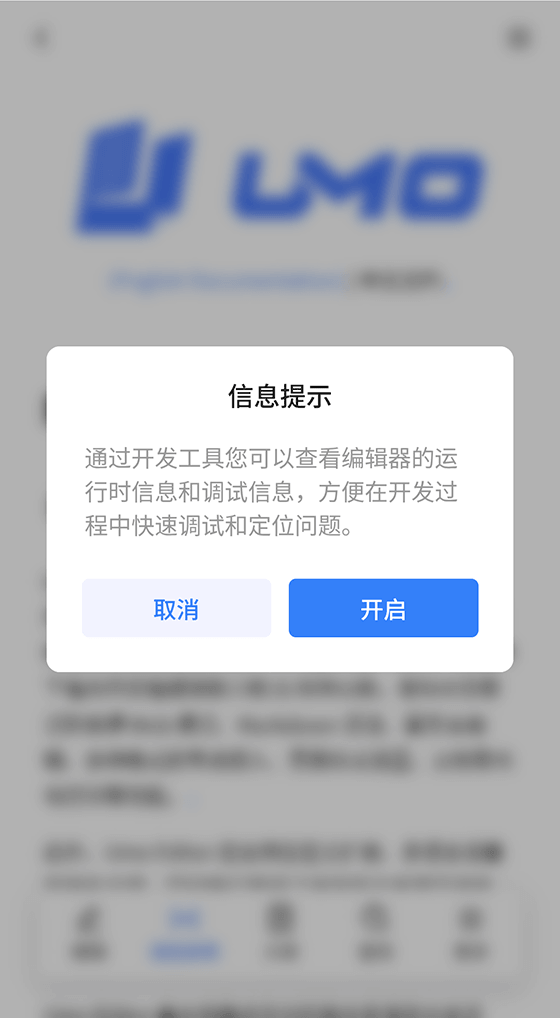
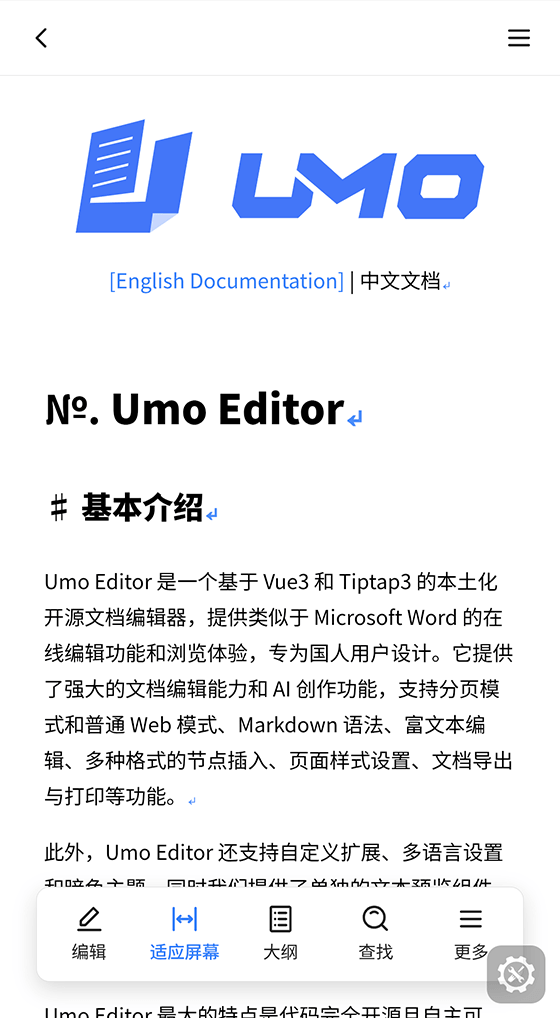
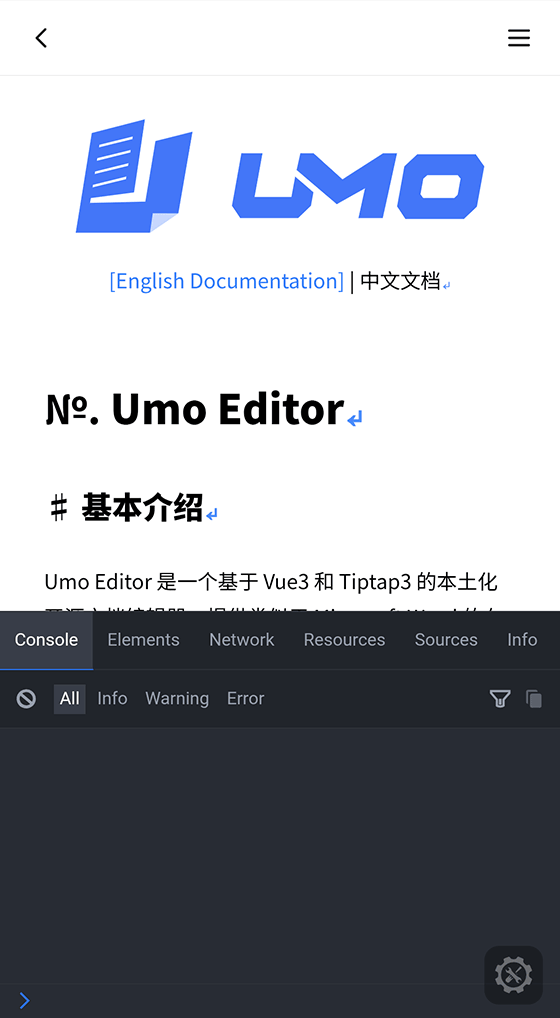
用于配置 Umo Editor Mobile 的调试能力开关,方便开发者在移动端调试时使用。该配置主要影响移动端“更多”面板中是否展示 DevTools 调试入口,以及运行时是否允许开启内置调试工具。移动端特有
界面截图
| 1 | 2 | 3 |
|---|---|---|
 |  |  |
默认配置
{
  debug: false,
}
配置项说明
debug
说明:是否允许在移动端“更多”面板中启用内置 DevTools。
类型:Boolean
默认值:false
可选值:
true:显示调试入口,并允许用户在运行时开启或关闭 DevToolsfalse:隐藏调试入口,且强制关闭已启用的 DevTools
运行机制
当 debug 为 true 时,移动端“更多”面板会显示一个调试项,用户可以在运行时手动切换 DevTools 开关。
调试状态会按 editorKey 维度持久化到本地缓存中,因此不同编辑器实例可以拥有各自独立的调试开关状态。
如果后续将 debug 改回 false:
- “更多”面板中的调试入口会被移除
- 已启用的 DevTools 会被立即关闭
- 本地缓存中的调试状态也会被重置为关闭
使用示例
全局配置
const options = {
  debug: true,
}
SFC 配置
<template>
  <umo-editor :debug="true" v-bind="options" />
</template>

<script setup>
import { ref } from 'vue'

const options = ref({
  async onSave() {
    return '保存成功'
  },
})
</script>
使用建议
- 在开发、联调、测试环境中,建议按需开启
debug,便于排查 WebView、资源加载、保存链路和运行时错误。 - 在线上正式环境中,通常建议保持
debug: false,避免向最终用户暴露调试入口。 - 如果业务有多实例或多文档页,建议配合
editorKey使用,以区分不同实例的本地调试状态。
与桌面端的主要差异
debug移动端特有:用于控制“更多”面板中的 DevTools 开关入口。- 调试工具承载方式不同 移动端不同:移动端依赖内置的运行时调试工具,而不是桌面端浏览器或独立开发环境中的常规调试方式。
- 调试状态会本地持久化 移动端不同:当前以
umo-editor-mobile:${editorKey}:debug的形式保存在本地。