标注功能(Drawing / Annotation)
文档标注功能用于在文档页面上进行临时的“涂写 / 划线 / 框选 / 擦除”等可视化标记,适用于讲解、评审、协作讨论等场景。标注模式在演示模式下也可以使用,方便进行演示讲解。
功能特性
- 文档标注:可缩放、可序列化、支持撤销/重做
- 多种工具:手写笔、直线、矩形、圆形、橡皮擦
- 颜色与粗细:支持调整画笔颜色与线条粗细
- 协作同步:协作模式下画布内容实时同步,且可同步当前标注人信息
- 编辑保护:协作模式下有人开启标注时,其他客户端会收到提示并进入只读以避免冲突
使用场景
- 会议讲解:用画笔标重点、框选结论、快速引导注意力
- 方案评审:在页面上圈出问题点并同步给协作者
- 教学演示:在演示模式下边讲边标注,不影响正文内容
- 远程协作讨论:用标注替代截图涂鸦,减少沟通成本
- 文档走查:对版式、图表、表格、公式等视觉问题直接标记
- 合同/制度审阅:对关键条款做高亮圈选,便于逐条讨论
- 设计稿批注:把文档当作说明载体,直接在页面上标示修改点
- 客服/培训指引:标注操作路径与关键按钮,提升理解效率
与其他功能协同使用
多人协作(collaboration)
- 协作模式下标注可同步,适合远程会议与评审:多人协作编辑
- 开启标注会触发编辑保护,避免多人同时编辑导致冲突
文档批注/评论(comments)
- 标注负责“视觉指向”,评论负责“文字说明与结论沉淀”:文档批注/评论
文档修订(revision)
- 标注用于指出问题位置,修订用于记录并定稿实际修改:文档修订
效果截图
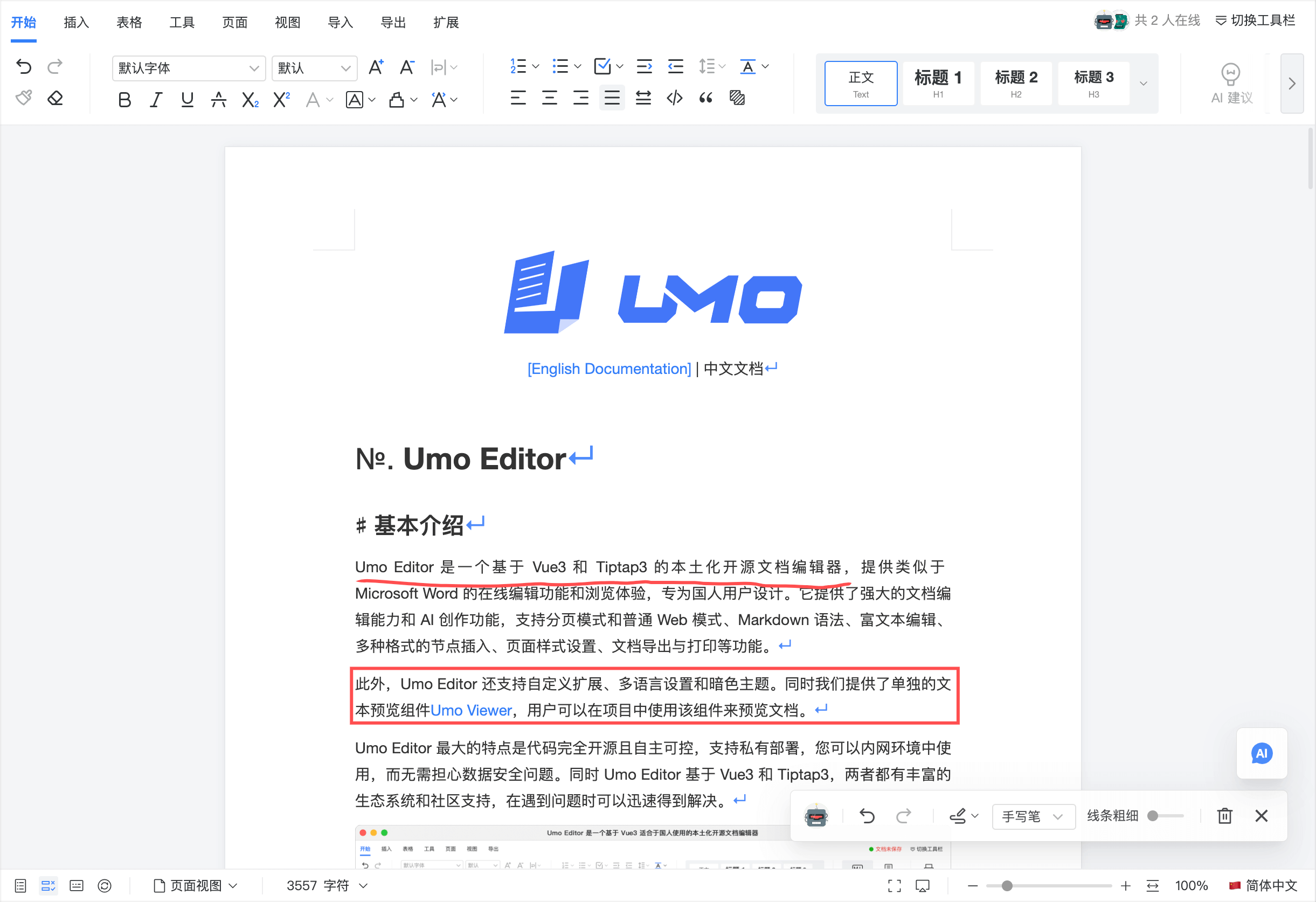
使用说明
入口
- 页面右下角悬浮按钮(画笔图标)用于开启/关闭标注模式
- 开启后会出现标注工具栏,可进行工具选择、调整颜色与粗细、撤销/重做、清空与关闭等
工具栏说明
∂
- 撤销 / 重做:回退或恢复标注操作
- 颜色:设置画笔颜色
- 线条类型:选择标注工具(手写笔/直线/矩形/圆形/橡皮擦)
- 粗细:调整线条粗细
- 清空:清除当前画布内容
- 关闭:退出标注模式
演示模式可用
开启演示模式后,编辑器通常会进入只读以避免误编辑,但标注层仍然可用:
- 你可以在演示过程中直接使用标注进行讲解
- 结束标注后关闭标注模式即可
协作模式说明
当开启协作时:
- 画布内容会在协作客户端之间实时同步
- 当前标注人信息会同步,并在工具栏中展示
- 当任意协作者开启标注模式时,其他协作者会收到提示,并且编辑器会切换为只读状态
- 当标注模式关闭后,会恢复编辑能力(如果当前未处于演示模式且文档本身不是只读)
配置项示例
const defaultOptions = {
  // 文档标注相关配置
  annotation: {
    enabled: true,
    defaultColor: '#ff4d4f',
    defaultSize: 3,
  }
}
配置项说明
annotation.enabled
说明:是否启用标注功能。关闭后入口按钮不会显示。
类型:Boolean
默认值:true
annotation.defaultColor
说明:默认画笔颜色。
类型:String
默认值:#ff4d4f
annotation.defaultSize
说明:默认画笔粗细。
类型:Number
默认值:3
方法列表
openAnnotation
说明:打开文档标注工具栏。
参数:无。
返回值:无
closeAnnotation
说明:关闭文档标注工具栏。
参数:无。
返回值:无